Skiny do Minecraft: jak zmienić skina w Java i Bedrock, gdzie pobrać darmowe i jak zrobić własnego
Skiny do Minecraft za darmo: jak zmienić skina w Java i Bedrock, wymiary pliku PNG, gdzie pobrać skiny i jak zrobić własnego.

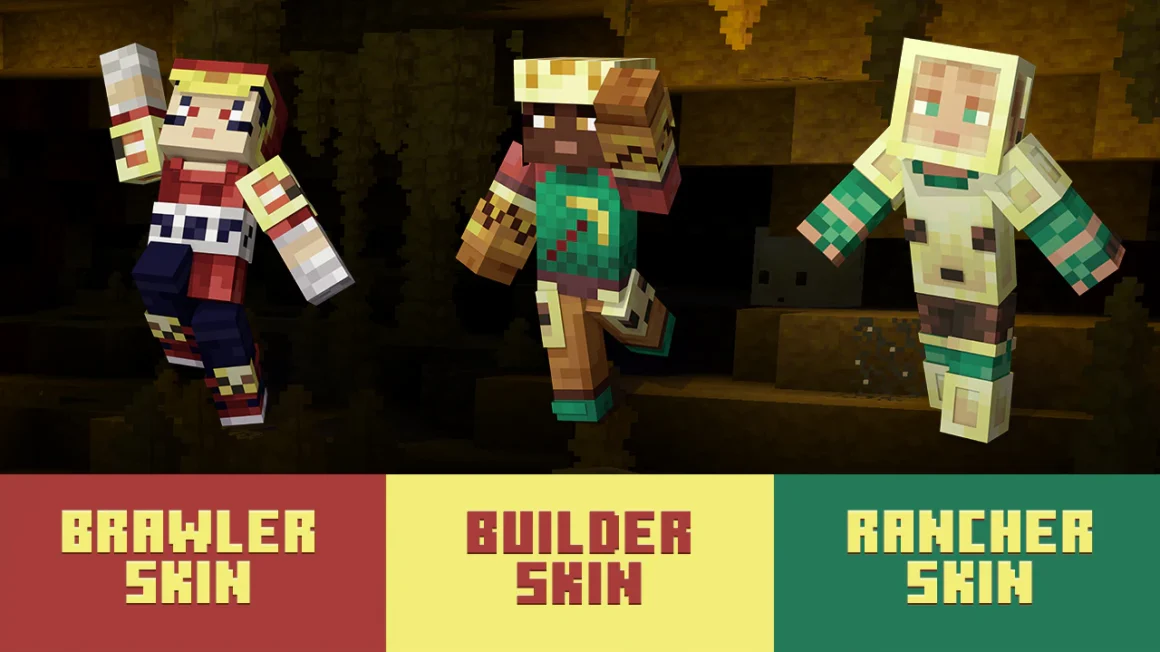
Skiny do Minecraft zmienisz za darmo na każdej wersji gry, ale sposób zależy od edycji. W Java Edition wgrywasz plik PNG o wymiarach 64×64 px w zakładce Skins w Minecraft Launcherze albo na stronie minecraft.net. W Bedrock na PC i telefonie robisz to w grze, w Garderobie (Dressing Room), w zakładce Classic Skins. Na konsolach własnego pliku nie wgrasz, zostają skiny domyślne, Kreator Postaci i paczki z Marketplace. Poniżej znajdziesz instrukcje krok po kroku, wymiary plików, sprawdzone strony z darmowymi skinami i oficjalne paczki od Mojangu.
W skrócie: pobierz skina jako plik .png (64×64 px), sprawdź, czy ma szerokie ręce (Classic/Wide, 4 px) czy wąskie (Slim, 3 px), a potem wgraj go w Launcherze (Java) albo w Garderobie (Bedrock). Skin z Javy nie przeniesie się sam do Bedrocka, każdą edycję ustawiasz osobno.
Jak zmienić skina w Minecraft: wszystkie wersje w jednej tabeli
Zanim przejdziesz do konkretnej instrukcji, sprawdź, czy twoja platforma w ogóle pozwala na własny plik. To najczęstsze źródło nieporozumień, zwłaszcza u młodszych graczy na konsolach.
| Wersja gry | Gdzie zmienisz skina | Własny plik PNG |
|---|---|---|
| Java Edition (PC, Mac, Linux) | Minecraft Launcher, zakładka Skins, lub profil na minecraft.net | ✅ tak (64×64 lub stary format 64×32) |
| Bedrock na Windows | w grze: Garderoba, zakładka Classic Skins | ✅ tak (64×32, 64×64, 128×128) |
| Bedrock na Androidzie i iOS | w grze: Garderoba, zakładka Classic Skins | ✅ tak, z galerii lub plików telefonu |
| PS4, PS5, Xbox, Switch | w grze: Garderoba | ❌ nie, tylko skiny domyślne, Kreator Postaci i Marketplace |
Jak zmienić skina w Minecraft Java Edition
W Javie skin jest przypisany do konta, a nie do komputera. Raz ustawiony będzie widoczny na każdym urządzeniu, na którym się zalogujesz, i na serwerach, które weryfikują konta Microsoft. Masz dwie drogi.
Sposób 1: Minecraft Launcher
- Uruchom Minecraft Launcher i zaloguj się kontem Microsoft, na którym masz kupioną grę.
- Po lewej wybierz Minecraft: Java Edition, a u góry zakładkę Skins.
- Kliknij New skin (lub plus w bibliotece skinów).
- Nadaj skinowi nazwę i wybierz model rąk: Classic (szerokie, 4 px) albo Slim (wąskie, 3 px).
- Kliknij Browse, wskaż plik .png i zatwierdź przyciskiem Save & use.
- Uruchom grę. Jeśli byłeś na serwerze w trakcie zmiany, wyjdź i połącz się ponownie.
Launcher trzyma bibliotekę skinów lokalnie, więc możesz przełączać się między kilkoma ulubionymi jednym kliknięciem. Na serwery Mojanga trafia tylko ten, który aktualnie nosisz, dlatego na innym komputerze biblioteka będzie pusta.
Sposób 2: strona minecraft.net
Jeżeli nie chcesz odpalać Launchera, zaloguj się na minecraft.net, przejdź do profilu i wybierz zmianę skina dla Java Edition. Tam również wskazujesz plik PNG i model rąk. Efekt jest identyczny, bo obie metody zapisują skina na tym samym koncie.
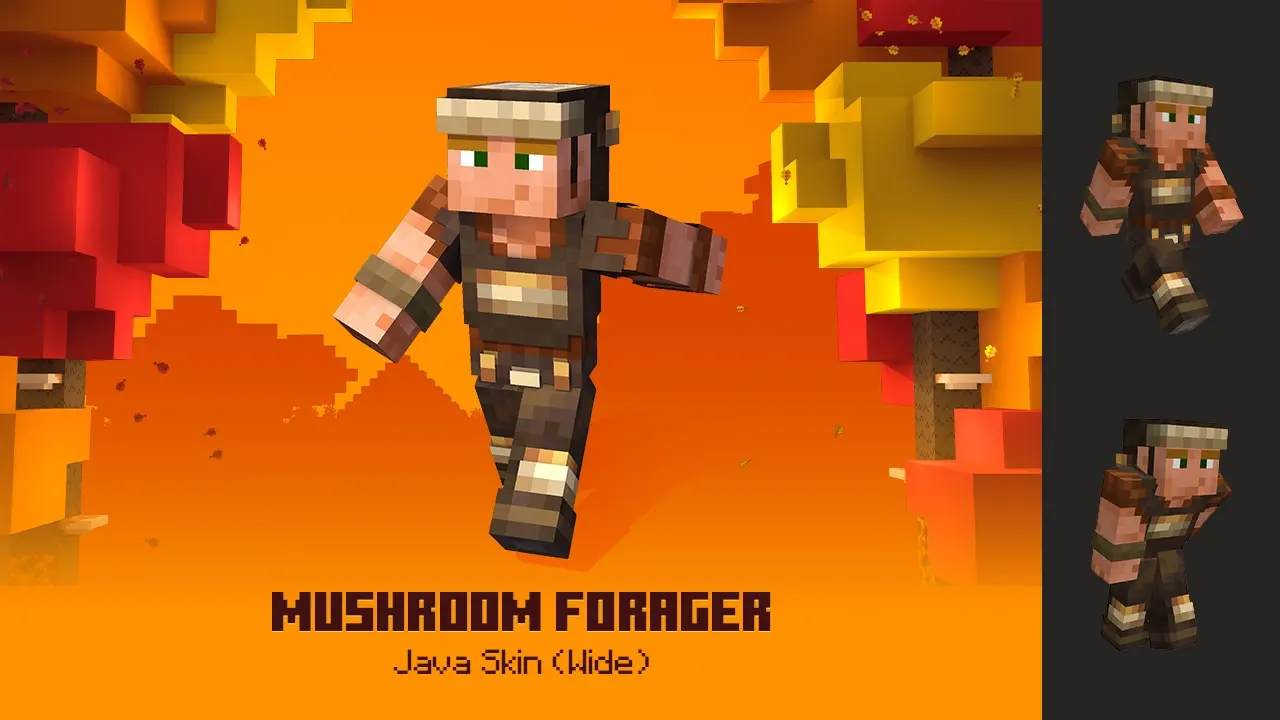
Jak zmienić skina w Minecraft Bedrock (PC i telefon)
W Bedrocku nie ma zakładki w Launcherze. Wszystko dzieje się w grze, w Garderobie (ang. Dressing Room), do której wejdziesz z menu głównego, z profilu albo z menu pauzy.
- Uruchom Minecrafta i kliknij Garderoba pod podglądem postaci.
- Wybierz pusty slot postaci (masz ich pięć) albo ten, który chcesz zmienić.
- Przejdź do zakładki Classic Skins (Klasyczne skiny).
- W sekcji Owned Skins kliknij Import, a potem Choose New Skin.
- Wskaż plik PNG z dysku lub galerii telefonu.
- Wybierz model: szerokie ręce (Classic) lub wąskie (Slim) i zatwierdź.
W Bedrocku działa też Kreator Postaci (Character Creator). To zupełnie inny typ skina: składasz postać z gotowych elementów, takich jak fryzura, oczy, ubrania czy akcesoria, a niektóre z nich są trójwymiarowe. Część przedmiotów jest darmowa, część kosztuje Minecoins, a niektóre zdobywa się za osiągnięcia i wydarzenia.
Uwaga: skiny zaimportowane z pliku nie są „zaufane”. Gracze, którzy w ustawieniach mają wyłączoną opcję Only Allow Trusted Skins, zobaczą je normalnie, ale na niektórych serwerach i w Realms inni gracze mogą widzieć u ciebie domyślną postać. Skiny z Marketplace i Kreatora Postaci widzą wszyscy.
Skiny do Minecraft na PS5, PS4, Xbox i Switch
Na konsolach nie ma przeglądarki plików, więc własnego PNG nie wgrasz. Do wyboru masz:
Chcesz częściej widzieć treści GRY.news w Google?Dodaj nas do ulubionych źródeł- dziewięć domyślnych postaci dostępnych dla każdego za darmo,
- Kreator Postaci z darmowymi i płatnymi elementami,
- paczki skinów z Marketplace kupowane za Minecoins (na PlayStation za Tokeny), w tym regularnie wrzucane darmowe paczki.
Dobra wiadomość: jeśli zalogujesz się na konsoli tym samym kontem Microsoft co na PC lub telefonie, wszystkie kupione skiny z Marketplace pojawią się u ciebie automatycznie.
Wymiary i format skina: co musi spełniać plik
Gra przyjmuje wyłącznie pliki PNG. Skin to płaska „rozkładówka” wszystkich ścian modelu, którą gra nakłada na postać. Składa się z dwóch warstw: wewnętrznej (ciało) i zewnętrznej, na której rysuje się kaptury, okulary, kurtki czy włosy odstające od głowy.
| Parametr | Java Edition | Bedrock Edition |
|---|---|---|
| Format pliku | PNG | PNG |
| Obsługiwane wymiary | 64×64 px, starszy 64×32 px | 64×32, 64×64 i 128×128 px (HD) |
| Użyteczne piksele (obie warstwy) | 3264 przy 64×64 | 13 056 przy 128×128 |
| Model Classic (Wide) | ręce szerokie na 4 px, postać 16 px szerokości | |
| Model Slim | ręce szerokie na 3 px, postać 14 px szerokości | |
| Przezroczystość | tylko w warstwie zewnętrznej | piksele poniżej ok. 10% krycia są niewidoczne |
Najczęstszy błąd to wybór złego modelu. Jeżeli wgrasz skina zaprojektowanego pod Slim jako Classic, przy ramionach pojawią się czarne lub przezroczyste paski. W odwrotnej sytuacji gra po prostu obetnie skrajne piksele rąk. Strony ze skinami zwykle podpisują model, a w podglądzie łatwo to sprawdzić po szerokości ramion.
Domyślne skiny w Minecraft: 9 postaci
Od kilku lat do wyboru jest nie tylko Steve i Alex. Mojang dodał siedmioro kolejnych bohaterów i każdego z nich możesz założyć w wersji z szerokimi lub wąskimi rękami.
| Postać | Domyślny model rąk |
|---|---|
| Steve | Classic (szerokie) |
| Alex | Slim (wąskie) |
| Ari | Classic (szerokie) |
| Efe | Slim (wąskie) |
| Kai | Classic (szerokie) |
| Makena | Slim (wąskie) |
| Noor | Slim (wąskie) |
| Sunny | Classic (szerokie) |
| Zuri | Classic (szerokie) |
Gdzie pobrać darmowe skiny do Minecraft
Darmowych skinów w sieci są miliony, ale warto korzystać z dużych, sprawdzonych serwisów. Pobierasz zawsze zwykły plik PNG, nigdy plik .exe czy „instalator skinów”. Jeśli strona każe coś instalować, uciekaj.
| Serwis | Do czego się przyda | Edytor |
|---|---|---|
| The Skindex (minecraftskins.com) | ogromna baza, rankingi popularności, wyszukiwanie po haśle | tak, w przeglądarce |
| NameMC | trendujące skiny, podgląd skinów konkretnych graczy po nicku | nie |
| Planet Minecraft | dopracowane skiny od twórców, często z opisem i wariantami | tak |
| Nova Skin | rozbudowany edytor 3D, galeria, podgląd w scenerii | tak, zaawansowany |
| Blockbench | darmowy program do modeli i tekstur, także skinów HD dla Bedrocka | tak, program na PC i w przeglądarce |
| minecraft.net | oficjalne darmowe paczki skinów od Mojangu | nie |
Na The Skindex i Planet Minecraft szukaj po angielskich hasłach, na przykład „knight”, „ninja”, „hoodie” czy „girl”. Polskich opisów jest niewiele, a wyników po angielsku dostaniesz kilkadziesiąt razy więcej.
Oficjalne darmowe skiny od Mojangu
Mojang regularnie publikuje na minecraft.net darmowe paczki skinów do Javy, zwykle przy okazji dużych aktualizacji, tzw. dropów. Pobierasz archiwum ZIP, rozpakowujesz i wgrywasz wybrany PNG w Launcherze. Paczki działają też w Bedrocku na PC i telefonach.
| Paczka skinów | Okazja | Data wydania |
|---|---|---|
| The Copper Age | jesienny drop 2025 | 8 października 2025 |
| Mounts of Mayhem | zimowy drop 2025 | 15 grudnia 2025 |
| Tiny Takeover i Dandelion Onesie | wiosenny drop 2026 | 6 kwietnia 2026 |
| Chaos Cubed | letni drop 2026 | 17 czerwca 2026 |
| Dungeons Hero i Dungeons II Hero | premiera Minecraft Dungeons II | 27 sierpnia 2026 |
| Wilderness Bound | jesienny drop 2026 | 30 września 2026 |
Skiny bohaterów z Dungeons II to dobry wybór dla fanów spin-offu. Więcej o samej grze przeczytasz w tekście Minecraft Dungeons II już dostępne: Game Pass, ceny i platformy.
Jak zrobić własnego skina do Minecraft
Własny skin to świetny sposób, żeby wyróżnić się na serwerze. Nie potrzebujesz Photoshopa, wystarczy przeglądarka.
- Otwórz edytor, na przykład na The Skindex, Nova Skin albo Planet Minecraft.
- Zacznij od gotowej bazy (Steve, Alex lub dowolny skin z galerii). Rysowanie od zera na pustej siatce jest dużo trudniejsze.
- Ustaw model rąk (Classic lub Slim) jeszcze przed malowaniem.
- Maluj w podglądzie 3D, przełączając się między warstwą wewnętrzną a zewnętrzną. Na zewnętrznej rób kaptur, okulary, włosy czy kurtkę.
- Zapisz efekt jako PNG i wgraj w Launcherze albo w Garderobie.
Jeżeli wolisz edytor graficzny, możesz pobrać szablon steve.png lub alex.png i rysować w GIMP-ie czy Paint.NET. Pamiętaj tylko, żeby nie zmieniać wymiarów pliku i zapisywać z przezroczystością.
Peleryny, czyli capes
Peleryny działają inaczej niż skiny. W Javie nie da się wgrać własnej peleryny bez modów. Oficjalne capes dostajesz od Mojangu, na przykład za migrację konta, udział w wydarzeniach, wyzwaniach społeczności czy promocjach takich jak ta przy premierze Dungeons II. Wybierasz je w Launcherze w tej samej zakładce co skina. W Bedrocku peleryny zakładasz w Garderobie, a część z nich kupisz w Marketplace.
Skin nie działa? Najczęstsze problemy
| Problem | Przyczyna i rozwiązanie |
|---|---|
| W grze nadal widzę Steve’a | Wyjdź ze świata lub serwera i wejdź ponownie. Zmiana może potrzebować kilku minut, a czasem pełnego restartu gry. |
| Czarne lub przezroczyste paski przy rękach | Wybrałeś zły model. Zmień Classic na Slim lub odwrotnie. |
| Launcher odrzuca plik | Plik nie jest PNG albo ma złe wymiary. W Javie dozwolone są tylko 64×64 i 64×32. |
| Na serwerze nie widać mojego skina | Serwery bez weryfikacji kont (offline mode) nie pobierają skinów z serwerów Mojangu. Pomaga tylko plugin skinów na danym serwerze. |
| Inni gracze w Bedrocku widzą u mnie Steve’a | Skin z pliku nie jest „zaufany”. Użyj skina z Marketplace lub Kreatora Postaci. |
| Skin z Javy zniknął w Bedrocku | To dwie osobne edycje. Wgraj ten sam plik PNG drugi raz w Garderobie. |
Skoro postać już wygląda jak trzeba, warto zadbać też o świat dookoła. Sprawdź nasz poradnik o tym, jak zainstalować shadery do Minecrafta, a jeśli grasz w Javie, zajrzyj do zestawienia najlepszych modów do Minecrafta.
FAQ: skiny do Minecraft
Czy skiny do Minecraft są darmowe?
Tak. W Javie i w Bedrocku na PC oraz telefonach możesz wgrać dowolny darmowy plik PNG. Płatne są jedynie paczki z Marketplace i część elementów Kreatora Postaci.
Czy mogę zmienić skina w Minecraft bez kupionej gry?
Nie. Zmiana skina w Javie wymaga konta z kupioną grą. W wersji demonstracyjnej i na nieoficjalnych launcherach skin nie zapisze się na serwerach Mojangu.
Jaki rozmiar ma skin do Minecraft?
Standardem jest 64×64 piksele. Java przyjmie też stary format 64×32, a Bedrock dodatkowo skiny HD 128×128.
Czy skin z Javy działa w Bedrocku?
Plik tak, ale skiny nie synchronizują się między edycjami. Ten sam PNG musisz wgrać osobno w Launcherze i w Garderobie Bedrocka.
Czy zmiana skina daje przewagę w grze?
Nie. Skin wpływa tylko na wygląd. Nawet zmiana wzrostu postaci w Kreatorze Postaci nie zmienia jej hitboxa.
Serwery Minecraft: najlepsze polskie i zagraniczne serwery z IP, jak dołączyć i jak założyć własny
Subnautica 2: kiedy pełna wersja 1.0 i następna aktualizacja (roadmapa early access)
GTA 6 wymagania: PS5, Xbox Series S i PC. Ile GB zajmuje gra i czy zmieści się na twojej konsoli
Postacie GTA 5: Michael, Franklin, Trevor i wszyscy bohaterowie. Wiek, aktorzy i role w fabule
Najnowsze w serwisie
Okazje od partnerów
Materiały promocyjne partnerówNie przegap kolejnych newsów
Raz w tygodniu wysyłamy skrót najważniejszych wydarzeń ze świata gier.